Pagebuilder sind ein beliebtes Tool für WordPress-Benutzer, da sie eine eher grafisch orientierte Herangehensweise beim Erstellen einer Website ermöglichen. Die beiden bekanntesten Vertreter sind DIVI und Elementor.
DIVI ist ein kostenpflichtiges Theme und wird von der Firma Elegant Themes vertrieben. Es bietet eine Vielzahl von Funktionen, darunter eine Drag-and-Drop-Oberfläche zum Erstellen von Layouts und die Möglichkeit, benutzerdefinierte Designs zu erstellen. Es gibt auch viele vorgefertigte Vorlagen, die zur Verfügung stehen, um das Erstellen einer Website zu erleichtern. Eine deutsche Version von DIVI ist hier zu finden: https://wp-divi.de/.
Elementor hingegen ist kostenlos erhältlich und bietet ebenfalls eine Drag-and-Drop-Schnittstelle zum Erstellen von Websites. Es gibt jedoch auch eine kostenpflichtige Version, die erweiterte Funktionen wie Theme Builder, WooCommerce-Integration und vieles mehr bietet. Elementor kann hier kostenlos heruntergeladen werden: https://de.wordpress.org/plugins/elementor/, und die kostenpflichtige Version ist hier zu finden: https://elementor.com/pro/?utm_source=wp-repo&utm_medium=link&utm_campaign=readme.
Obwohl Pagebuilder das Erstellen von Websites erleichtern können, haben sie auch ihre Nachteile. Eine der größten Herausforderungen ist die Geschwindigkeit. Seiten, die mit solchen Sitebuildern erstellt wurden, laden oft sehr langsam. Dies liegt hauptsächlich an den vielen Javascript-Dateien, die diese Themes mitbringen. Da diese Pagebuilder nicht ausschließlich für WordPress entwickelt wurden, sondern auch andere CMS wie Joomla bedienen, werden viele Funktionen von WordPress ausgehebelt und es dient nur noch als Rahmen für die Darstellung.
Es ist wichtig, die Ladezeit der Website im Auge zu behalten, unabhängig davon, ob ein Sitebuilder verwendet wird oder nicht. Google bietet hierfür den Pagespeed Insights-Test an: https://developers.google.com/speed/pagespeed/insights/?hl=de. Nach dem Test erhält man nützliche Tipps zur Optimierung der Website.
Gutenberg ist der Pagebuilder, der seit Dezember 2018 für WordPress verfügbar ist und die anderen Pagebuilder ersetzt. Gutenberg ist speziell für WordPress programmiert und bietet eine Vielzahl von Funktionen, einschließlich der Möglichkeit, benutzerdefinierte Blöcke zu erstellen und eine Vielzahl von Layout-Optionen zu nutzen. Gutenberg ist sehr einfach zu bedienen und sollte für die meisten Benutzer ausreichen, um ihre Website zu erstellen.
Insgesamt bieten Pagebuilder eine hervorragende Möglichkeit, schnell und einfach eine WordPress-Website zu erstellen. Obwohl sie mit einigen Herausforderungen verbunden sind, insbesondere in Bezug auf die Ladezeit der Website, können sie für Benutzer, die keine Programmierkenntnisse haben, sehr nützlich sein. Mit der Einführung von Gutenberg hat WordPress nun seinen eigenen Pagebuilder, der eine schnelle und einfache Möglichkeit bietet, eine Website zu erstellen, ohne auf externe Tools zurückgreifen zu müssen.
Du hast an einem Theme gearbeitet, ein Plugin installiert oder einer anderen Form an WordPress gearbeitet und einmal kommt die Meldung Error 500.
Was ist das – Error 500?
Eine allgemeine Fehlermeldung, irgendwo kann der Server die Daten nicht verarbeiten, dabei ist „irgendwo“ das Stichwort, auch irgendwo hat eine Fehlernummer. Und gleichzeitig ist es die berühmte Suche nach der Nadel im Heuhaufen. Denn Error 500 ist nicht genau festgelegt. Trotzdem gibt es ein paar Schritte, die Du tun kannst, um den Fehler einzugrenzen.
Ruhig Blut – durchatmen
Einfach mal einen Moment Pause machen – im Eifer über die neue Webseite kann es sein, dass Du zu häufig „Reload“ gedruckt haben, der Server gerade etwas am Verarbeiten ist. Warte einen Augenblick und lade dann die Seite noch einmal neu. Leere den Cache des Browsers, starten Deinen Rechner neu. Häufig ist dann das Problem behoben.
Ist gerade viel los auf dem Server?
Gerade große Hoster wie etwa 1&1 oder Strato packen gern mal 100 und mehr Webseiten auf einen Server. Wie sonst können die extrem günstigen Preise zustande kommen? Montags werden dann von vielen Menschen Webseiten verändert. Da kann es schonmal zu Wartezeiten kommen oder ein Bild nicht richtig hochgeladen werden. Diese Erfahrung musste ich schonmal bei einem Kunden machen.
Lösung
Wechsel zu einem anderen Anbieter und zahle lieber etwas mehr.
Fehler finden in WordPress
In WordPress ist es möglich, einen Debug, also einen „Fehler finden“-Modus einzuschalten. Dies geht in der Datei wp-config.php:
Hier dazu die Erklärung:
https://codex.wordpress.org/WP_DEBUG
Meist findest Du dort den Fehler. Einfach mal via FTP das Plugin deinstallieren oder ein anderes abschalten. Beeinflussen sich Plugins gegenseitig? Das kannst Du jetzt prüfen. Einfach mal die Fehlermeldung in die Suchmaschine eingeben, Du wirst feststellen, Du bist wahrscheinlich nicht allein mit dem Problem. Foren wie Reddit oder „Stack Overflow“ können helfen, ebenso WordPress Foren.
Error.log des Servers
Ebenso gibt es eine Error.log Datei bei den meisten Webhostern. Es kann sein, dass diese Funktion über die php.ini oder das Konfigurationsmenü des Hosters eingeschaltet werden muss. Bitte frage dort nach oder rufe die Hilfeseiten auf.
WordPress ist mit über 40% Marktanteil das beliebteste Content Management System (CMS) im Internet. Seit der Gründung von WordPress im Jahr 2003 hat sich das CMS stetig weiterentwickelt und bietet heute eine Fülle von Funktionen und Möglichkeiten, um Webseiten und Blogs zu erstellen. Eines der wichtigsten Updates von WordPress war jedoch die Einführung von Gutenberg im Jahr 2018. Gutenberg ist ein moderner Block-Editor, der die Art und Weise, wie Inhalte in WordPress erstellt und bearbeitet werden, revolutioniert hat. In diesem Artikel werden wir uns näher mit WordPress Gutenberg befassen und die Vorteile und Entwicklungen dieses Block-Editors diskutieren.
Was ist WordPress Gutenberg?
WordPress Gutenberg ist ein visueller Block-Editor, der es Benutzern ermöglicht, Inhalte auf eine neue und intuitive Weise zu erstellen. Gutenberg ist eine grundlegende Überarbeitung des bisherigen Editors von WordPress und bietet Benutzern eine Vielzahl von neuen Funktionen und Möglichkeiten. Gutenberg basiert auf dem Konzept von „Blöcken“, die es Benutzern ermöglichen, verschiedene Arten von Inhalten wie Text, Bilder, Videos und mehr hinzuzufügen und zu bearbeiten.
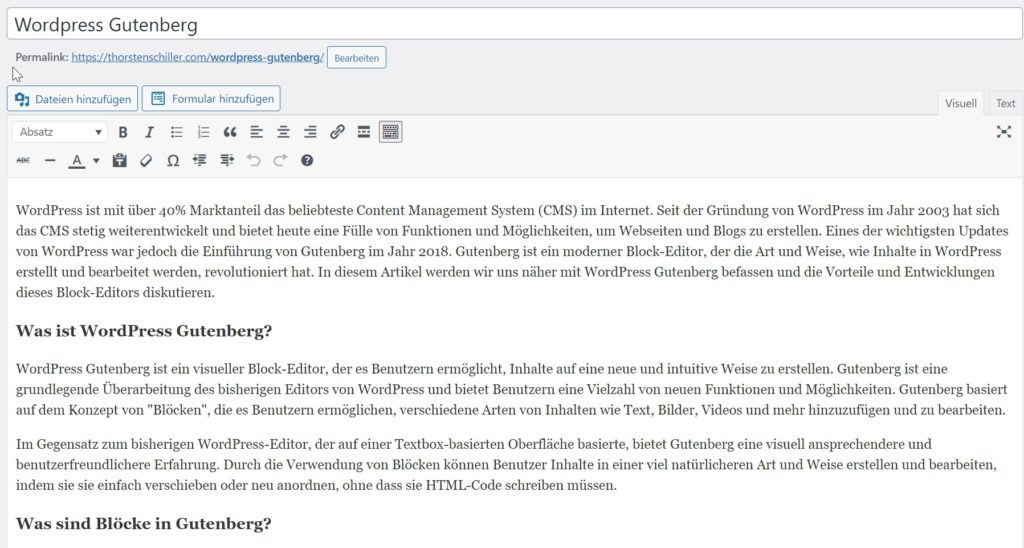
Im Gegensatz zum bisherigen WordPress-Editor, der auf einer Textbox-basierten Oberfläche basierte, bietet Gutenberg eine visuell ansprechendere und benutzerfreundlichere Erfahrung. Durch die Verwendung von Blöcken können Benutzer Inhalte in einer viel natürlicheren Art und Weise erstellen und bearbeiten, indem sie sie einfach verschieben oder neu anordnen, ohne dass sie HTML-Code schreiben müssen.
Was sind Blöcke in Gutenberg?
Wie bereits erwähnt, ist der Hauptbestandteil von Gutenberg die Verwendung von Blöcken. Blöcke sind die grundlegenden Bausteine, aus denen jede WordPress-Seite oder jeder Beitrag besteht. Jeder Block repräsentiert eine bestimmte Art von Inhalt, wie zum Beispiel einen Absatz, ein Bild oder ein Video.
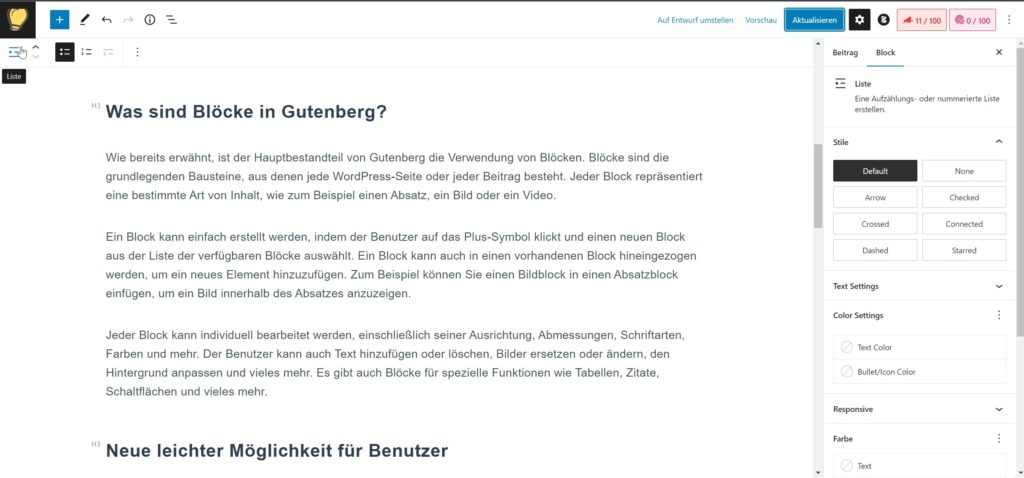
Der bisherige Editor in GutenbergDer Gutenberg Editor – Layouten macht Spaß!
Ein Block kann einfach erstellt werden, indem der Benutzer auf das Plus-Symbol klickt und einen neuen Block aus der Liste der verfügbaren Blöcke auswählt. Ein Block kann auch in einen vorhandenen Block hineingezogen werden, um ein neues Element hinzuzufügen. Zum Beispiel können Sie einen Bildblock in einen Absatzblock einfügen, um ein Bild innerhalb des Absatzes anzuzeigen.
Jeder Block kann individuell bearbeitet werden, einschließlich seiner Ausrichtung, Abmessungen, Schriftarten, Farben und mehr. Der Benutzer kann auch Text hinzufügen oder löschen, Bilder ersetzen oder ändern, den Hintergrund anpassen und vieles mehr. Es gibt auch Blöcke für spezielle Funktionen wie Tabellen, Zitate, Schaltflächen und vieles mehr.
Neue und leichtere Möglichkeiten für Benutzer
Gutenberg ermöglicht Benutzern eine neue Art und Weise bietet, Inhalte zu erstellen und zu bearbeiten. Gutenberg wurde entwickelt, um das Erstellen von Inhalten in WordPress zu verbessern und die Funktionalität des Editors zu erweitern. Hier sind einige der Vorteile von Gutenberg im Vergleich zum alten Editor:
Benutzerfreundlichkeit: Gutenberg ist viel benutzerfreundlicher als der alte Editor, da es eine visuell ansprechendere Oberfläche bietet, die auf Blöcken basiert. Diese Blöcke sind einfach zu erstellen und zu bearbeiten und ermöglichen es den Benutzern, Inhalte in Echtzeit zu sehen, während sie bearbeitet werden.
Flexibilität: Gutenberg bietet eine höhere Flexibilität als der alte Editor, da die Benutzer die Möglichkeit haben, Blöcke einfach zu verschieben, neu anzuordnen oder zu löschen. Dadurch können sie ihre Seiten oder Beiträge schnell und einfach anpassen und aktualisieren.
Mehr Funktionen: Gutenberg bietet eine Vielzahl neuer Funktionen und Blöcke, die Benutzern ermöglichen, ihre Inhalte auf eine kreative und ansprechende Art und Weise zu präsentieren. Einige Beispiele für diese neuen Blöcke sind der Tabelle-Block, der Video-Block, der Zitat-Block und der Galerie-Block.
Bessere Reaktionsfähigkeit: Gutenberg ist auch besser für die Erstellung von Seiten und Beiträgen auf mobilen Geräten geeignet. Da es auf Blöcken basiert, können Benutzer ihre Inhalte einfach anpassen und bearbeiten, unabhängig davon, auf welchem Gerät sie arbeiten.
Zukunftssicherheit: Da Gutenberg ein wesentlicher Bestandteil von WordPress ist, wird er auch in Zukunft eine wichtige Rolle spielen. Entwickler arbeiten ständig an neuen Funktionen und Erweiterungen für Gutenberg, um sicherzustellen, dass es auch in Zukunft eine wichtige Rolle bei der Erstellung von WordPress-Inhalten spielt.
Wie hat sich Gutenberg entwickelt?
Gutenberg wurde erstmals im Jahr 2017 als Plugin für WordPress veröffentlicht und erhielt schnell eine positive Resonanz von den Benutzern. Im Dezember 2018 wurde Gutenberg offiziell in WordPress 5.0 integriert und ersetzte den alten Editor vollständig. Seitdem hat sich Gutenberg ständig weiterentwickelt und verbessert.
In den letzten Jahren wurden viele neue Funktionen und Blöcke zu Gutenberg hinzugefügt, darunter der Tabellen-Block, der Galerie-Block, der Schaltflächen-Block und der Code-Block. Entwickler von Drittanbietern haben auch eine Vielzahl von Erweiterungen und Plugins für Gutenberg entwickelt, um seine Funktionalität weiter zu verbessern.
Ein weiterer wichtiger Entwicklungsschritt für Gutenberg war die Einführung von Full-Site Editing im Jahr 2021. Mit Full-Site Editing können Benutzer ihre gesamte Website mit Gutenberg bearbeiten, einschließlich Header, Footer und Seitenvorlagen. Dies erweitert die Funktionalität von Gutenberg noch weiter und bietet Benutzern noch mehr Möglichkeiten, ihre Websites anzupassen und zu bearbeiten.
Vorteile von Gutenberg für Entwickler
Gutenberg bietet auch eine Reihe von Vorteilen für Entwickler, die WordPress-Websites erstellen und verwalten. Hier sind einige der wichtigsten Vorteile von Gutenberg für Entwickler:
Einfachere Integration: Gutenberg ist viel einfacher in WordPress zu integrieren als der alte Editor. Entwickler können Blöcke einfach erstellen und diese in ihre WordPress-Themes und -Plugins integrieren.
Mehr Flexibilität: Gutenberg bietet Entwicklern eine höhere Flexibilität bei der Erstellung von WordPress-Seiten und -Beiträgen. Sie können benutzerdefinierte Blöcke erstellen, um spezielle Funktionen oder Inhalte hinzuzufügen, die nicht von den Standard-Blöcken abgedeckt werden.
Fazit
Gutenberg hat die Art und Weise verändert, wie Benutzer und Entwickler WordPress-Seiten und -Beiträge erstellen und bearbeiten. Durch die Verwendung von Blöcken bietet Gutenberg eine visuell ansprechendere Oberfläche und eine höhere Flexibilität als der alte Editor. Es ermöglicht Benutzern, Inhalte schnell und einfach zu erstellen und zu bearbeiten, unabhängig davon, auf welchem Gerät sie arbeiten. Entwickler können benutzerdefinierte Blöcke erstellen, um spezielle Funktionen oder Inhalte hinzuzufügen, die nicht von den Standard-Blöcken abgedeckt werden. Gutenberg hat auch neue Geschäftsmöglichkeiten für Entwickler eröffnet, die benutzerdefinierte Blöcke oder Plugins für Gutenberg erstellen und verkaufen
Die Firma aus Hamburg stellt Dir einen Baukasten für Deine Webseite zur Verfügung. Du kannst Texte und Bilder einstellen und vorgefertigte Layouts nutzen. Recht schnell kommst Du zu einer einfachen Webseite, die jedoch nicht groß erweiterbar ist.
Prüfe einmal für Dich mit der kostenlosen Version, ob Du damit wirklich glücklich wirst. Für eine einfache kommerzielle Webseite mag der Baukasten ausreichen. Dies hängt wie immer von den Anforderungen ab.
Bei WordPress gibt es zwei Varianten:
WordPress.com
WordPress.com hostet Webseiten und bietet ein fertiges WordPress, was ebenfalls nur gering erweitert werden kann. Das Installieren von Plugins ist nur sehr beschränkt möglich. Dafür musst Du Dich um nichts kümmern. Allerdings lagern die Daten nicht in Deutschland und speichern Daten, die nach der europäischen Datenschutzgrundverordnung nicht einfach so gespeichert werden dürfen. Zum Ausprobieren oder für einen privaten Blog ist es OK, zumal Du die Daten nach dem Testen in Deine eigene Webseite mit WordPress importieren kannst.
WordPress.org
Diese Webseite stellt Dir das Content-Management-System WordPress zu eigenen Installation auf einem Webspace zur Verfügung. Ein Webspace in Deutschland kostet Dich etwa fünf EURO pro Monat.
Du solltest Dich danach etwa einmal die Woche auf der Webseite anmelden und schauen, ob das System auf dem neuesten Stand ist.
Fazit
Wenn Du eine völlig private, nicht werbliche Webseite für Freunde erstellen willst, schaue Dir die Systeme an und entscheide Dich für das, was Dir besser gefällt.
Geht es in die Richtung werbliche Webseite für (Teilzeit)-Freiberufler oder Selbständige ist mein Vorschlag: Installation von WordPress unter einer eigenen Domain mit einem Hosting auf Servern in Deutschland!
Die Kosten für eine eigene Domain liegen bei etwa 5 EURO im Monat. Die Domains habe ich bei Domainfactory* registriert. Grund: Sehr schnelle und automatisierte Registrierung, etliche Einstellmöglichkeiten.
* = Der Link zu Domainfactory ist ein Provisions-Link, das heisst ich bekomme eine kleine Gutschrift für die Vermittlung. Dir entstehen dabei keine zusätzlichen Kosten.
Es kann vorkommen, dass man sein Passwort oder Benutzernamen für WordPress vergisst. Keine Sorge, in diesem Fall gibt es einige Schritte, die Sie unternehmen können, um wieder Zugang zu Ihrem Konto zu erhalten.
Hier ist eine Schritt-für-Schritt-Anleitung, die Ihnen dabei helfen kann:
Öffnen Sie die Login-Seite von WordPress.
Meine-domain.de/wp-admin
Meine-domain.de ersetzen Sie natürlich durch ihre Domain.
Klicken Sie auf den Link „Passwort vergessen“ unter dem Login-Formular.
Geben Sie entweder Ihren Benutzernamen oder Ihre E-Mail-Adresse ein, die Sie bei der Registrierung Ihres WordPress-Kontos angegeben haben.
Klicken Sie auf „Passwort zurücksetzen“.
Sie erhalten nun eine E-Mail von WordPress mit einem Link zum Zurücksetzen Ihres Passworts. Öffnen Sie die E-Mail und klicken Sie auf den Link.
Geben Sie ein neues Passwort ein und bestätigen Sie es. Achten Sie darauf, ein sicheres Passwort zu wählen, das aus einer Kombination aus Groß- und Kleinbuchstaben, Zahlen und Sonderzeichen besteht.
Klicken Sie auf „Passwort zurücksetzen“.
Sie werden nun aufgefordert, sich erneut anzumelden. Geben Sie Ihren Benutzernamen oder Ihre E-Mail-Adresse sowie das neue Passwort ein.
Klicken Sie auf „Anmelden“ und Sie haben wieder Zugang zu Ihrem WordPress-Konto.
Wenn Sie immer noch keinen Zugang zu Ihrem Konto haben, können Sie sich an den Support ihre Administrators wenden, um weitere Hilfe zu erhalten.
Es ist immer eine gute Idee, ein sicheres Passwort zu wählen und es regelmäßig zu ändern, um die Sicherheit Ihres Kontos zu gewährleisten. Vermeiden Sie es auch, das gleiche Passwort für mehrere Konten zu verwenden, um das Risiko von Hackerangriffen zu minimieren.
Dir zeigt WordPress nach dem Login eine weiße Seite?
Wenn Dir WordPress eine weiße Seite zeigt, stimmt etwas nicht.
Jetzt wird es Zeit, den Debug-Modus einzuschalten, in diesem Modus kannst Du Fehler erkennen. Dies geht in der Datei wp-config.php mit folgender Zeile:
define( 'WP_DEBUG_LOG', true );
Warscheinlich liegt es an einem kaputten Plugin oder Theme. Verschiebe also Plugins und Theme in einen Ordner außerhalb von WordPress. Hast Du an der functions.php etwas geändert? Meist ist das die Ursache. Installiere via FTP ein Standard-Theme, wie Twentyeighteen, dann sollte erstmal alles laufen.
Es lag auch schon am Cache des Browsers, lösche ihn also und melde Dich dann noch einmal bei Deiner Website an.
Plugins erweitern die Funktionalität Deiner Webseite. Vom Kontaktformular über ein SEO Plugin bis hin zum Shop mit WooCommerce ist alles möglich. Der Markt an Plugins ist riesig und garantiert gibt es das Plugin, das Deine Wünsche und Bedürfnisse erfüllt. Manche sind zum Kaufen, aber die Zahl der kostenfreien Plugins überwiegt.
Plugins kannst Du nur in Deinem eigenen WordPress auf Deiner Domain installieren. Das WordPress unter WordPress.com bietet nur einige sehr wenige Plugins an.
Wie installiere ich Plugins?
Im Backend von WordPress siehst Du links in der Leiste den Punkt Plugins. Dort kannst Du Plugins die bei WordPress gelistet sind installieren und aktivieren.
Wie viele Plugins verträgt WordPress?
So viel wie nötig, so wenig wie möglich ist hier die goldene Regel. Denn jedes installierte Plugin macht das Laden der Webseite etwas langsamer und bietet mehr Angriffspunkte für Hacker. Aber der Komfort für den Besucher soll natürlich da sein, deswegen sind Erweiterungen einfach notwendig, allein schon für die Informationen zur Datenschutzgrundverordnung und zur Abwehr von SPAM in den Kommentaren.
Welche Plugins benutzt WordPress?
WordPress bringt nach der Installation zwei Plugins mit:
Hello Dolly (gibt Phrasen des Songs „Hello Dolly“ aus)
Akismet, ein Anti-Spam Plugin, was für Europa nicht zu gebrauchen ist, da Daten nach Amerika gehen
Beide Plugins kannst Du also sofort nach dem Start löschen.
Welche WordPress-Plugins braucht man? Was sind die besten, wichtigsten Plugins? Worauf achten?
Yoast als SEO Plugin – ist schön, das es mitdenkt, lässt aber auch WordPress etwas langsamer werden, da es an viele Sachen denkt und den Nutzer einen einfachen Zugang erlaubt. Mein Favorit ist RankMath. Ähnlich komfortabel wie Yoast und sehr schnell.
Ansonsten – schwer zu sagen. Ich weiß ja auch nicht, wo Deine Reise hingeht. Welchen Geschäftsfall („Business Case“) willst Du abbilden, dies lässt sich nur im persönlichen Gespräch herausfinden.
Ich achte bei der Auswahl von Plugins, darauf, dass sie vom Programmierer gepflegt werden, es also regelmäßig Updates gibt. Und wenn möglich eine Anleitung oder zumindest eine Textdatei zur Konfiguration dabei ist.
WordPress der x-powered header wird unnötigerweise mitgesendet
Du hast WordPress installiert und prüfst die Installation oder Deine Webseite und erhältst folgende Meldung:
„Der x-powered header wird unnötigerweise mitgesendet“
Was bedeutet das?
Über den Server in die Programmiersprache PHP wird ein Header mitgesendet, dies sind Informationen über das verwendete System. Leider nutzen Hacker genau solche Informationen aus, um eine Seite anzugreifen. Die meisten Webhoster werden dies schon zur eigenen Sicherheit abgeschaltet haben. Frage hier einmal nach.
Abhilfe
Je nachdem welchen Server Du verwendest kannst Du auch selber Abhilfe schaffen.
Apache
Mit dem folgenden Eintrag in der /etc/apache2/httpd.conf (Pfad kann variieren) kann der X-Powered-By Header entfernt werden.
Header unset X-Powered-By
Plesk Server (Version 11)
Um auf einem Plesk Server den X-Powered-By Header auszublenden, muss man etwas anders vorgehen. Hier werden die Config Dateien automatisch generiert. Eine Variante ist es in der server.php die folgende Zeile auszukommentieren.
In Datei: /usr/local/psa/admin/conf/templates/default/server.php
Zeile ersetzen gegen
#Header add X-Powered-By PleskLin
anschließend mit dem Befehl die Konfiguration neu laden
Wie manchen vielleicht auffällt, gibt im letzten Beispiel der Server Header noch immer einiges an Infos aus. Dafür ist die ServerTokens Einstellung im Apache verantwortlich. Diese sollte im produktiven Einsatz immer auf Prod gestellt sein.
Unter Ubuntu findet man die Einstellung in der Datei: /etc/apache2/conf.d/security
Ansonsten kann es auch in der apache2.conf oder httpd.conf definiert werden.
ServerTokens Prod
Nach dem Server Neustart sieht der Server Header so aus
Server: Apache
Zusätzlich muss in der Config Datei ServerSignature auf Off gesetzt werden.
ServerSignature Off
Dadurch wird die Signatur auf automatisch generierten Seiten (Fehlerseiten, Verzeichnisauflistungen) deaktiviert. Ohne diese Einstellung sieht zum Beispiel eine 404er Fehlerseite so aus.
Not Found

The requested URL /ad was not found on this server.
Apache Server at 192.168.0.100 Port 80
Die oben genannte Fehlermeldung tritt auf, wenn die GD Bibliothek und ImageMagick nicht auf dem Server installiert sind. Diese beiden Programme sind für die Bearbeitung und das Drehen von Bildern zuständig. Um das Problem zu beheben, gibt es verschiedene Lösungswege.
Wenn man lokal auf einem Windows- oder OS X-System arbeitet, kann man ImageMagick unter folgendem Link herunterladen: https://www.imagemagick.org/script/download.php. Die GD-Bibliothek kann man unter http://www.php.net/downloads.php herunterladen. Es ist jedoch wichtig, darauf zu achten, dass die passende PHP-Version verwendet wird. Alternativ kann man Programme wie XAMPP verwenden, die alle erforderlichen Bibliotheken bereits enthalten.
Wenn man auf einem Debian-Linux-Server arbeitet, kann man die GD-Bibliothek und ImageMagick mit den folgenden Befehlen installieren:
$ apt-get update

$ sudo apt-get install php5-gd

Do you want to continue? [Y/n] Y

$ php5 -m | grep -i gd

gd

$ sudo /etc/init.d/apache2 restart
Es ist jedoch wichtig zu beachten, dass bei Hosting-Anbietern wie UDMedia, all-inkl oder 1&1 in der Regel bereits alle erforderlichen Bibliotheken installiert sind. Wenn die genannte Fehlermeldung auftritt, sollte man sich an den Kundendienst wenden und gegebenenfalls auf eine teurere Version umsteigen. In der Regel sollten für 5 bis 10 Euro im Monat alle erforderlichen Funktionen enthalten sein.
WordPress Die Installation ging schief! Hilfe sofort!
Du bist dabei in WordPress ein Theme oder ein Plugin upzudaten und erhältst die Meldung:
„Die Installation ging schief.“
Was ist das Problem?
Bei einem Update auf dem Webserver werden Dateien zwischengespeichert bevor sie überschrieben werden. Nun kann es sein, dass WordPress dort keine Schreibrechte hat. Prüfe die PHP.ini Datei auf Ihrem Server via FTP oder spreche mit deinem Hosting-Anbieter.
Error.log prüfen
Jeder Server kann Fehlermeldungen in einer Datei names error.log speichern. Hier stehen alle Fehlermeldungen genau drin. Wie Du die errror.log Datei anstellst und wo Du sie findest, musst Du den Hilfeseiten Deines Hosters nachschauen. Manchmal muss erst eine php.ini Datei angelegt und beschrieben werden, mal stellt Dir Dein Hoster die Daten im Kundenbereich zu Verfügung. Schau also in Ruhe nach.
Lösungen
Prüfe auch via FTP ob die Dateirechte richtig vergeben sind. Ordner sollten haben 775 und Dateien 644.
Du kannst in der wp-config.php Datei auch das /temp Verzeichnis anpassen: